Как перезагрузить айфон и вернуть его “в норму” за пару минут
Пост обновлен 16.02.2026
Автор статьи: Daniyar Abdi | LinkedIn
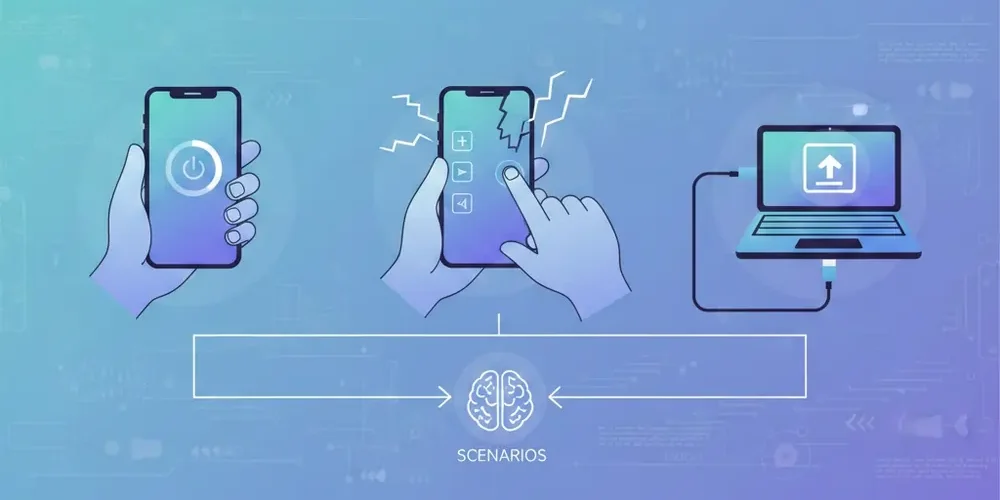
Как перезагрузить айфон правильно — это не один способ, а несколько сценариев: обычная перезагрузка, принудительная (если завис), перезапуск без кнопок и восстановление через компьютер. В статье вы найдёте короткие инструкции по моделям, таблицу выбора метода, чеклист и ответы на частые вопросы. Я опираюсь на официальные шаги Apple Support и типовые сценарии техподдержки.
Что значит «перезагрузить айфон» и чем это отличается от сброса?
Перезагрузка — это выключить и включить iPhone (или принудительно перезапустить, если он не реагирует). Обычно данные не теряются. Apple описывает перезапуск как “turn off, then back on”, а принудительную перезагрузку — как вариант при зависании.
Важно не путать с похожими терминами:
- Принудительная перезагрузка (force restart) — быстрый “жёсткий” перезапуск, без стирания данных, когда экран завис или iPhone не реагирует.
- Сброс настроек / Стереть контент и настройки / Восстановить — может стереть данные и переустановить iOS (это уже не “просто перезагрузка”).
Какой способ выбрать именно вам?
Таблица 1 — быстрый выбор метода
| Ситуация | Что делать | Риск потери данных | Обычно занимает |
|---|---|---|---|
| iPhone работает, но “подтупливает” | Обычная перезагрузка (выкл/вкл) | Нет | 1–2 мин |
| Экран завис / не реагирует | Принудительная перезагрузка | Нет | 10–30 сек |
| Экран чёрный, не включается | Принудительная перезагрузка + зарядка до 1 часа | Нет | до 60 мин |
| iPhone не загружается после обновления / проблемы с iOS | Recovery Mode → Update/Restore через компьютер | Возможна (при Restore) | 20–90+ мин |
| Кнопки не работают | AssistiveTouch → Restart (перезапуск без кнопок) | Нет | 1–2 мин |
Как перезагрузить айфон обычным способом?
Нужна “мягкая” перезагрузка, если iPhone работает, но: тормозит, глючит звук, зависло приложение, не обновляются виджеты.
iPhone X / 11 / 12 / 13 / 14 / 15 / 16 и новее (Face ID)
- Зажмите кнопку громкости (любую) + боковую кнопку до появления ползунка выключения.
- Сдвиньте ползунок, подождите ~30 секунд.
- Включите: удерживайте боковую кнопку, пока не появится логотип Apple.
Айфон 6 / 7 / 8 / SE (2–3 поколения)
- Зажмите боковую кнопку до ползунка выключения.
- Выключите, подождите ~30 секунд.
- Включите удержанием боковой кнопки до логотипа Apple.
iPhone SE (1 поколение) / iPhone 5 и старше
- Зажмите верхнюю кнопку до ползунка выключения.
- Выключите, подождите ~30 секунд, включите удержанием верхней кнопки до логотипа.
Как сделать принудительную перезагрузку, если iPhone завис?
Используйте, если экран “замёрз”, тач не работает, iPhone не выключается обычным способом.
iPhone 8 и новее (включая SE 2–3)
Apple-алгоритм:
- Нажмите и быстро отпустите громкость +.
- Нажмите и быстро отпустите громкость –.
- Зажмите боковую кнопку и держите до появления логотипа Apple (может занять >10 секунд).
iPhone 7 / 7 Plus
Зажмите боковую кнопку + громкость – одновременно до логотипа Apple (может занять >10 секунд).
iPhone 6s и старше / SE (1 поколение)
Зажмите Home + боковую (или верхнюю) кнопку одновременно до логотипа Apple (~10 секунд).
Что делать, если iPhone не включается или экран чёрный?
Логика простая: сначала питание, потом перезапуск, затем — восстановление.
- Сделайте принудительную перезагрузку по своей модели (раздел выше).
- Если не включился — поставьте на зарядку на 1 час, потом повторите. Apple прямо указывает “charge for one hour and then try again”.
- Если появился индикатор низкого заряда — продолжайте зарядку 30 минут или до запуска.
- Если всё равно не включается — переходите к Recovery Mode (ниже) или в сервис.
Как войти в режим восстановления и переустановить iOS?
Recovery Mode нужен, когда iPhone:
- застрял на логотипе Apple/цикле перезагрузки,
- не обновляется,
- не загружается после обновления.
Apple описывает общий сценарий: подключить к компьютеру, открыть Finder (Mac) или Apple Devices/iTunes (Windows), перевести в recovery и выбрать Update или Restore.
Мини-инструкция (общая)
- Убедитесь, что Mac/PC обновлён; на Windows нужен Apple Devices или iTunes.
- Подключите iPhone кабелем к компьютеру.
- Введите iPhone в Recovery Mode (по модели ниже).
- В Finder/Apple Devices появится выбор Update или Restore:
- Update пытается переустановить iOS без стирания данных (если доступно).
- Restore переустанавливает iOS и стирает данные.
- Если загрузка iOS длится >15 минут и iPhone выходит из recovery — дождитесь окончания загрузки и повторите вход в recovery.
Как войти в Recovery Mode по модели
- iPhone 8 и новее (включая SE 2+): быстро громкость + → быстро громкость – → удерживать боковую кнопку до экрана “Connect to computer”.
- iPhone 7 / 7 Plus: удерживать верхнюю/боковую + громкость – до “Connect to computer”.
- iPhone 6s и старше / SE (1): удерживать Home + верхнюю/боковую до “Connect to computer”.
Как перезагрузить айфон без кнопок?
Если кнопки залипли, сломаны или вам просто неудобно, Apple предлагает AssistiveTouch: он умеет “заменять” физические кнопки и перезапускать устройство.
Перезапуск через AssistiveTouch
- Настройки → Универсальный доступ → Касание → AssistiveTouch → включить.
- Откройте меню AssistiveTouch и выберите действие Restart (перезапуск). Apple прямо указывает, что AssistiveTouch умеет restart the device.
Это самый “полуавтоматический” вариант: iOS не даёт включить полностью автоматическую регулярную перезагрузку по расписанию, но AssistiveTouch снимает зависимость от кнопок.
Какие ошибки после перезагрузки встречаются чаще всего и что делать?
Завис на логотипе Apple или бесконечная перезагрузка
Действуйте по нарастающей:
- Force restart.
- Recovery Mode → Update/Restore.
iPhone не определяется компьютером
При восстановлении Apple рекомендует Finder/Apple Devices/iTunes; если устройство не появляется, это отдельный сценарий поддержки в их же инструкции по restore.
Практично: смените кабель/порт, попробуйте другой компьютер, перезапустите ПК.
Проблемы сохраняются “после перезапуска”
Если iPhone “не работает как ожидается” даже после перезапуска, Apple рекомендует переходить к шагам поддержки (обновление/восстановление/сервис в зависимости от симптомов).
Таблица 2 — комбинации кнопок для перезагрузки по моделям
| Модель iPhone | Обычная перезагрузка | Принудительная перезагрузка |
|---|---|---|
| X/11/12/13/14/15/16 и новее | громкость (любая) + боковая → ползунок → включить боковой | громкость + (клик), громкость – (клик), боковая держать до логотипа |
| 8 / SE (2–3) | боковая → ползунок → включить боковой | громкость + (клик), громкость – (клик), боковая держать до логотипа |
| 7 / 7 Plus | боковая → ползунок → включить боковой | боковая + громкость – держать до логотипа |
| 6s и старше / SE (1) | верхняя → ползунок → включить верхней | Home + боковая/верхняя держать до логотипа |
Чеклист новичка: как перезагрузить айфон без ошибок
- ☐ Определите ситуацию: работает / завис / не включается.
- ☐ Если работает — сделайте обычную перезагрузку.
- ☐ Если завис — сделайте force restart по модели.
- ☐ Если экран чёрный — force restart + зарядка до 1 часа.
- ☐ Если не грузится iOS — Recovery Mode и сначала Update, затем Restore при необходимости.
- ☐ Если кнопки не работают — включите AssistiveTouch и перезапустите оттуда.
- ☐ Перед Restore подумайте о бэкапе: восстановление “factory restore” стирает данные и ставит свежую iOS.
Статистический блок: почему тема массовая и “вечная”
- По данным Counterpoint (через Reuters), в 2025 году Apple лидировала по доле поставок смартфонов с 20%, а мировой рынок вырос на 2% год к году. Это означает огромную установленную базу устройств и постоянный поток однотипных проблем “завис/не включается/нужен рестарт”.
(Статистика рынка не доказывает эффективность перезагрузки, но объясняет, почему инструкции по iPhone — один из самых частых запросов поддержки.)
Как перезагрузить айфон | FAQ
Сделайте принудительную перезагрузку: громкость + (быстро) → громкость – (быстро) → держите боковую кнопку до логотипа Apple (для iPhone 8 и новее).
Включите AssistiveTouch (Настройки → Универсальный доступ → Касание) и используйте действие Restart в меню.
Сделайте принудительную перезагрузку. Если не помогло — зарядите 1 час и повторите.
Обычная и принудительная перезагрузка обычно не удаляют данные. Данные стираются при Restore/Factory restore.
Когда iPhone не загружается, не обновляется, завис на логотипе или обычные способы не помогли.
Если загрузка длится больше 15 минут и iPhone выходит из recovery, дождитесь окончания загрузки и повторите вход в recovery.
Глоссарий
- iOS — операционная система iPhone.
- Force restart (принудительная перезагрузка) — перезапуск при зависании без обычного выключения.
- Side button (боковая кнопка) — кнопка питания/блокировки на правом торце у современных моделей.
- Home button — физическая кнопка “Домой” (старые модели).
- Recovery Mode — режим восстановления “Connect to computer” для обновления/восстановления через ПК.
- Finder — приложение на macOS для управления устройствами, включая restore.
- Apple Devices app — приложение Windows для управления iPhone (альтернатива iTunes в новых сценариях).
- Restore (восстановление) — переустановка iOS с удалением данных (в зависимости от сценария).
- eSIM — встроенная SIM; Apple отмечает, что восстановление не удаляет eSIM автоматически.
- AssistiveTouch — экранное меню, которое может заменить кнопки и перезапустить устройство.
Как перезагрузить айфон | Заключение
Если нужен быстрый результат, начните с обычной перезагрузки, а при зависании — с принудительной. Когда симптомы повторяются, переходите к Recovery Mode или диагностике в сервисе. Если хотите — опишите модель iPhone и симптом (“завис на яблоке”, “черный экран”, “не реагирует”), и я дам короткий план именно под ваш кейс.
Использованные источники (названия, годы)
- Apple Support — Restart your iPhone (Published July 08, 2024) — support.apple.com/en-us/118259
- Apple iPhone User Guide — Force restart iPhone — support.apple.com/guide/iphone/force-restart-iphone-iph8903c3ee6/ios
- Apple Support — If your iPhone won’t turn on or the screen is black (Published Dec 09, 2025) — support.apple.com/en-us/116940
- Apple Support — If you can’t update or restore your iPhone or iPod touch (Published Oct 24, 2025) — support.apple.com/en-kz/118106
- Apple Support — Restore your iPhone… to factory settings using a computer (Published Dec 17, 2025) — support.apple.com/en-us/118107
- Apple Support — Use AssistiveTouch on your iPhone… (Published Dec 27, 2023) — support.apple.com/en-kz/111794
- Reuters / Counterpoint Research — Apple share and global smartphone shipments 2025 (Published Jan 12, 2026) — reuters.com (статья о доле 20% и росте рынка 2%)
Читать другие статьи из категории: Технологии.